A Microsoft afirmou, em 15 de outubro de 2026, que o Windows 11 ficou até 20% mais responsivo e que os maiores ganhos de memória aparecem em computadores com 8 GB de RAM. O anúncio foi feito por Navjot Virk, vice-presidente corporativa de Windows Experiences, no blog oficial do Windows.
Notebook de 8 GB é o padrão de boa parte dos modelos de entrada vendidos no Brasil, então a promessa mexe com quem sofre com abas travando e programas demorando para abrir.
Em resumo: o Windows 11 passou a manter até 2 GB a mais de dados ativos na RAM e, em PCs com 8 GB ou menos, só carrega os Widgets quando você abre o painel, o que libera mais de 200 MB. Os 20% vêm de testes da própria Microsoft com a versão 26H2. Para receber, atualize pelo Windows Update e confira a build com o comando winver.
O que a Microsoft diz ter mudado
Segundo o post, a melhora resulta de meses de ajustes no gerenciamento de memória e na eficiência do sistema. Os pontos citados foram:
- Mais dados na RAM: o Windows pode guardar até 2 GB a mais de dados ativos na memória, em vez de jogá-los para o SSD ou o HD, que são mais lentos.
- Widgets sob demanda: em máquinas com 8 GB ou menos, o painel de Widgets deixa de ficar carregado em segundo plano e só abre quando você chama. A economia é de mais de 200 MB.
- Telas mais rápidas: Pesquisa, menu Iniciar, menu de contexto (clique com o botão direito), Configurações, Ferramenta de Captura e Explorador de Arquivos.
- Outros itens: login com Windows Hello mais rápido, pareamento de AirPods até 15 segundos mais rápido, Bluetooth mais estável e a barra de tarefas que agora pode ficar nas laterais ou no topo da tela.
A nova Pesquisa do Windows, que executa tarefas direto nos resultados, ainda está restrita aos participantes do programa Windows Insider. A Microsoft fala em liberação mais ampla até o fim do ano.
Qual build foi comparada e por que isso importa
O número de 20% não compara o Windows 11 com ele mesmo em uma única versão. A Microsoft mediu o tempo de resposta em duas builds diferentes. Pela página Flight Hub do Windows Insider, a série 26200 corresponde ao Windows 11 25H2 e a série 26300 ao 26H2, entregue como um pacote de habilitação sobre o 25H2.
| Build | Versão do Windows 11 | Papel no teste |
|---|---|---|
| 26200.7628 | 25H2 | Ponto de partida |
| 26300.9550 | 26H2 | Build com as melhorias |
Na prática, quem ainda está no 24H2 ou no 25H2 sem as últimas atualizações não vai ver a mesma diferença. O 26H2 começou a ser liberado no fim de setembro, segundo o site Pureinfotech, e a distribuição pelo Windows Update é gradual: nem todo PC compatível recebe a oferta no mesmo dia.
Os 20% valem para o seu notebook?
Depende. Os tempos medidos pela Microsoft são de abertura de menus e telas, não de consumo de memória. A própria empresa avisa que os ganhos variam de máquina para máquina.
De acordo com o The Next Web, um teste feito pelo site Windows Latest em outubro mostrou um notebook de 16 GB usando cerca de 2 GB a menos de RAM, enquanto um PC de 8 GB não teve mudança, com a memória em 96% de uso.
Isso não quer dizer que a mudança é inútil. Manter mais dados na RAM e tirar os Widgets do segundo plano ajuda quando o sistema troca de programa com frequência. Mas, se você abre dezenas de abas no navegador, editor de fotos e chamada de vídeo ao mesmo tempo, 8 GB continuam sendo pouco, com ou sem otimização.
Como garantir que seu PC recebe as melhorias
- Descubra a versão: aperte Windows + R, digite winver e dê Enter. A janela mostra a versão (24H2, 25H2 ou 26H2) e o número da build.
- Abra o Windows Update: vá em Configurações > Windows Update e clique em Verificar se há atualizações. Se o 26H2 aparecer como atualização de recurso, baixe e instale.
- Entre na fila mais cedo: na mesma tela, ative Obtenha as atualizações mais recentes assim que estiverem disponíveis. Segundo a página de suporte da Microsoft sobre essa opção, ela antecipa atualizações que não são de segurança e de recursos. O PC pode reiniciar mais vezes por mês.
- Olhe as atualizações opcionais: em Windows Update > Opções avançadas > Atualizações opcionais aparecem drivers e prévias que nem sempre chegam sozinhos.
- Reinicie e confira de novo: rode o winver mais uma vez para ver se a build mudou.
Quem está no 24H2 nas edições Home e Pro tem um motivo a mais para não adiar: essa versão parou de receber atualizações em 13 de outubro. O passo a passo para migrar sem perder arquivos está em Windows 11 24H2 Home e Pro sem suporte: como atualizar sem perder nada.
Ajustes que já ajudam um PC de 8 GB
Enquanto a atualização não chega, dá para aliviar a memória com recursos que já existem no sistema. Os itens abaixo estão nas dicas de desempenho da Microsoft, com exceção do primeiro, que é uma opção da barra de tarefas:
- Desligue os Widgets: Configurações > Personalização > Barra de tarefas, e desative Widgets. Você antecipa a economia que o 26H2 faz automaticamente.
- Corte os apps de inicialização: Ctrl + Shift + Esc abre o Gerenciador de Tarefas; em Aplicativos de inicialização, desabilite o que não precisa abrir com o Windows.
- Reduza os efeitos visuais: busque por “Ajustar a aparência e o desempenho do Windows” e marque Ajustar para obter um melhor desempenho.
- Libere espaço: Configurações > Sistema > Armazenamento > Sensor de Armazenamento. SSD quase cheio deixa tudo mais lento.
- Reinicie de vez em quando: desligar com a tampa fechada por dias acumula processos que só um reinício limpa.
- Feche abas paradas: no navegador, cada aba aberta ocupa memória, e é ali que costuma estar o maior consumo.
A Microsoft também lembra, na mesma página, que máquinas antigas podem não melhorar muito só com ajustes. Nesse caso, a solução de longo prazo é trocar ou ampliar o hardware.
Se nada disso resolver, o próximo passo
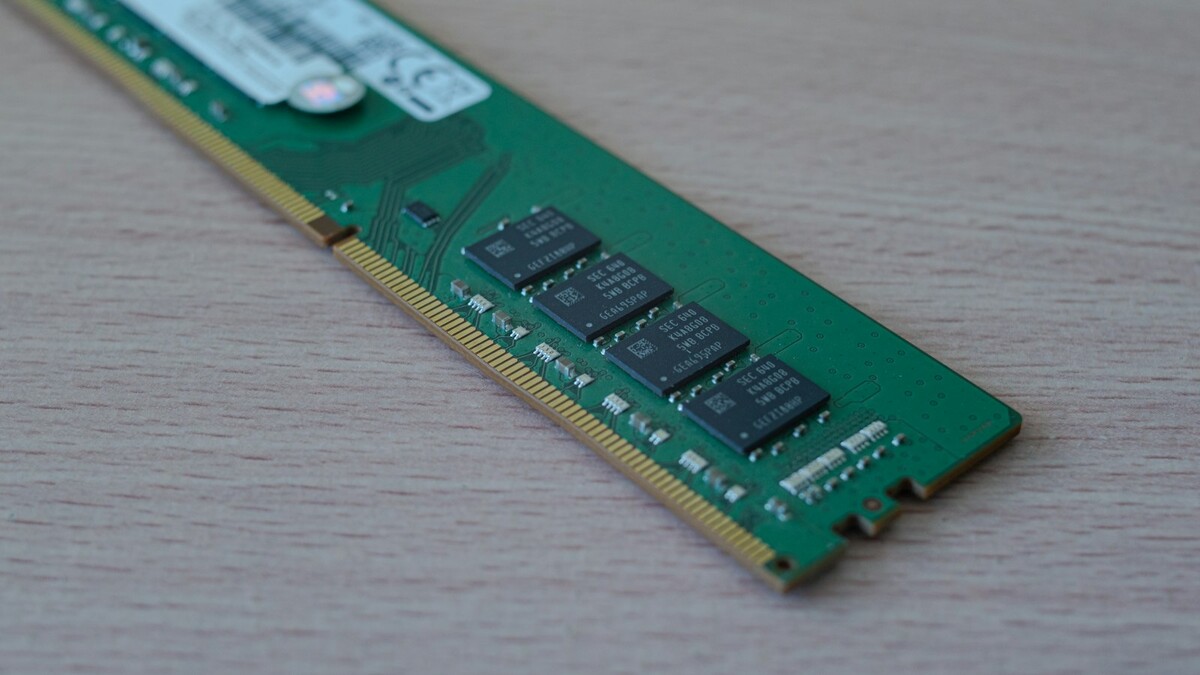
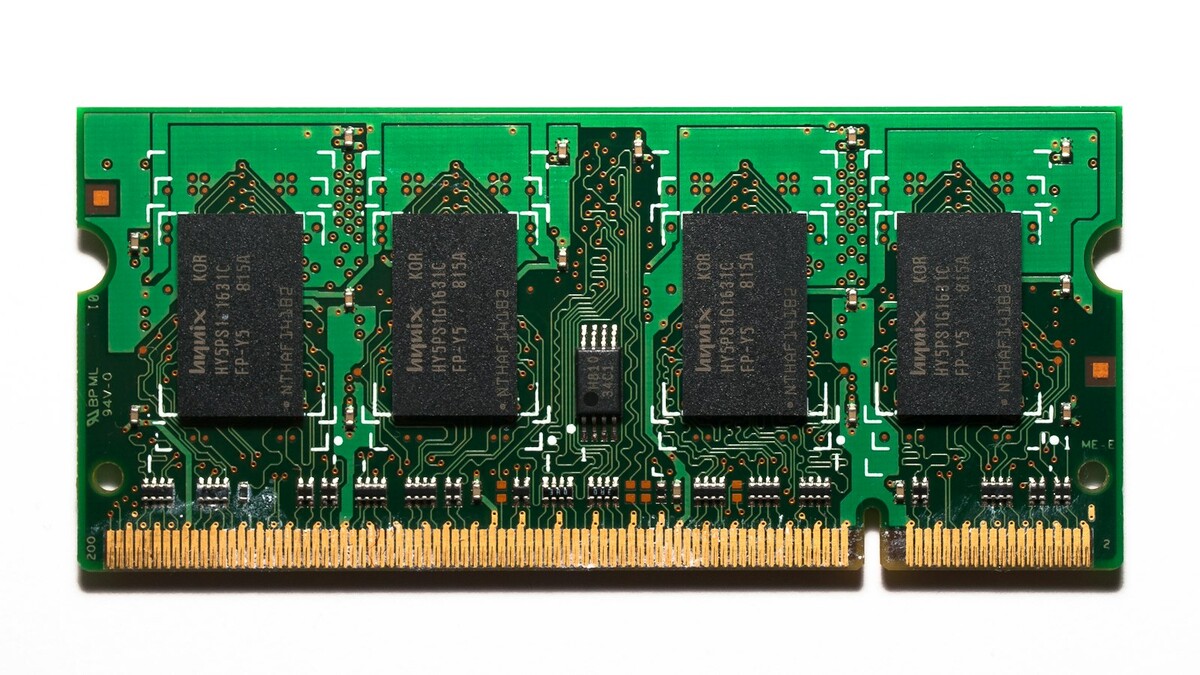
Se o seu notebook já está no 26H2 e continua lento, abra o Gerenciador de Tarefas na aba Desempenho e veja a memória. Se ela passa de 90% com o uso normal, a otimização chegou ao limite do que o software consegue fazer. Se o modelo tem slot livre, ampliar para 16 GB costuma ser o ganho mais perceptível; confira antes com o fabricante, porque muitos notebooks finos vêm com a memória soldada na placa.
Se você está pensando em comprar um computador usado, a quantidade de RAM entra na lista de checagem junto com a licença do Windows, como mostramos em Windows, Office e apps: o que conferir no seminovo. E, se o seu PC tem 8 GB e usa só navegador e aplicativos de escritório, instale o 26H2, desligue o que roda à toa e meça a diferença por alguns dias antes de gastar com peças.