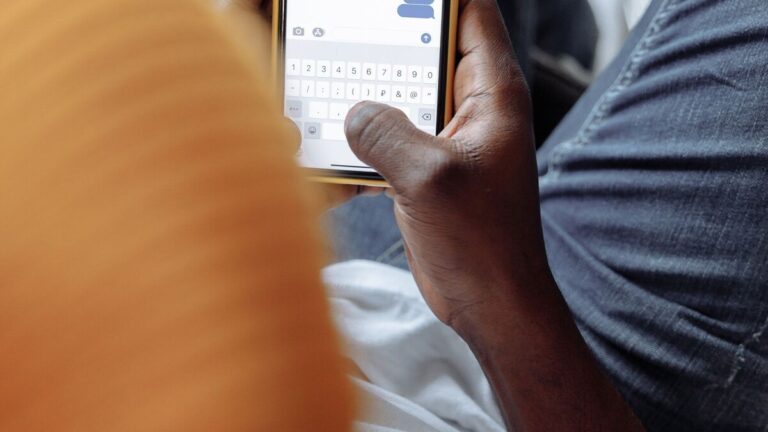
Como transferir o WhatsApp para outro celular sem perder conversas: roteiro para Android e iPhone
O passo a passo de antes, durante e depois da troca, com os menus da central de ajuda do WhatsApp e as exigências de cada combinação entre Android e iPhone.
Neste artigo
- Qual caminho serve para transferir o WhatsApp para outro celular
- Antes da troca: o checklist que evita perder conversas
- Durante: entre dois Android ou entre dois iPhone
- Do Android para o iPhone, e do iPhone para o Android
- Sem o celular antigo, só o backup salva o histórico
- Depois da troca: o que verificar antes de apagar o aparelho antigo
- QR code que não lê, histórico que não junta e programa pago
- O caminho mais seguro: troca direta, com backup na reserva
Para transferir o WhatsApp para outro celular sem perder conversas, use a transferência do próprio aplicativo com os dois aparelhos lado a lado, ligados na tomada e com o Wi-Fi ativado: o celular antigo lê um QR code exibido no novo e copia o histórico inteiro, sem depender de backup na nuvem. A rota funciona entre dois Android, entre dois iPhone e também entre os dois sistemas, cada combinação com as suas exigências de versão.
O backup no Google Drive ou no iCloud continua importante, mas como plano B, para quando o aparelho antigo quebrou, foi roubado ou já foi formatado. Abaixo está o roteiro completo de como transferir o WhatsApp para outro celular, dividido em antes, durante e depois da troca, com os nomes de menu da central de ajuda oficial.
Qual caminho serve para transferir o WhatsApp para outro celular
O método certo depende de duas coisas: o sistema dos dois aparelhos e se o celular antigo ainda funciona. A tabela resume o que a central de ajuda do WhatsApp pede em cada caso.
| Troca | Método oficial | Exigências principais | Ponto de atenção |
|---|---|---|---|
| Android para Android | Transferir conversas por QR code | Android 6 ou posterior nos dois, mesmo número | Em Android 12 ou anterior, o app pede a localização exata |
| iPhone para iPhone | Transferir conversas por QR code | iOS e WhatsApp atualizados nos dois, mesmo número | Histórico de ligações não vai junto |
| Android para iPhone | Pelo próprio WhatsApp ou pelo app Migrar para iOS | iOS 15.5 ou mais recente; Android 10 na rota pelo app, Android 5 no Migrar para iOS | O Migrar para iOS só funciona com o iPhone nas configurações de fábrica |
| iPhone para Android | Transferir para Android, pelo WhatsApp do iPhone | Android 6 ou posterior, mesmo número | Só funciona antes de ativar o WhatsApp no Android novo |
| Celular antigo perdido ou quebrado | Restaurar backup | Mesmo número e mesma conta Google ou iCloud do backup | Backup do Android não restaura no iPhone, e vice-versa |
Nenhuma das rotas leva o histórico para um número diferente. Se o celular novo vai usar outro chip, a mudança de número tem que ser feita no aparelho antigo, antes da transferência.
Antes da troca: o checklist que evita perder conversas
Os problemas mais chatos da troca se resolvem enquanto o celular antigo ainda está na sua mão. Separe dez minutos para estes itens:
- Atualize o WhatsApp nos dois aparelhos pela Play Store e pela App Store. Com o app desatualizado, a opção de transferência pode simplesmente não aparecer.
- Faça um backup manual agora, mesmo que vá usar a transferência direta. Ele é a rede de proteção se algo travar no meio.
- Tenha a senha da verificação em duas etapas à mão. O celular novo vai pedir na hora do registro; quem nunca configurou pode seguir o passo a passo de como ativar a verificação em duas etapas no WhatsApp antes da troca.
- Decida o número. Vai trocar de chip? Mude o número no aparelho antigo primeiro, ou o histórico fica para trás.
- Use o WhatsApp comum. A central de ajuda informa que a transferência de conversas não está disponível no WhatsApp Business.
- Cheque a versão do iPhone. Se o aparelho novo for um iPhone usado, veja se ele roda iOS 15.5 ou mais recente, a mesma exigência explicada em WhatsApp exige iOS 15.5 no iPhone antigo.
- Deixe carregador e Wi-Fi prontos para os dois aparelhos ficarem na tomada até o fim.
Fotos e vídeos que você salvou na galeria, fora do WhatsApp, não fazem parte dessa transferência. Para eles, vale um caminho próprio, como o backup de fotos do Android no PC com Windows.
Durante: entre dois Android ou entre dois iPhone
Quando os dois aparelhos têm o mesmo sistema, a transferência por QR code copia conversas, grupos, mídias e configurações de um celular para o outro pela rede local. A regra de ouro vale nos dois casos: comece pelo celular antigo e não confirme o número no novo antes disso.
De Android para Android
- No celular antigo: abra o WhatsApp e toque em Mais opções > Configurações > Conversas > Transferir conversas > Iniciar.
- No celular novo: instale o WhatsApp, toque em “Concordar e continuar”, verifique o número e, em “Restaurar ou transferir conversas”, escolha “Transferir do celular antigo”.
- Conecte os dois: toque em Continuar > Iniciar, aceite a permissão de dispositivos Wi-Fi próximos e leia o QR code do novo com a câmera do antigo.
- Aceite e espere: toque em “Aceitar” no celular novo e mantenha os dois desbloqueados, com o app aberto, até a barra de progresso terminar. Depois, toque em “Avançar”.
Pela central de ajuda do WhatsApp sobre transferência entre celulares Android, o Wi-Fi precisa estar ativado, mas os aparelhos não precisam estar conectados à internet. Em Android 12 ou anterior, o sistema pede a localização exata; o WhatsApp informa que não guarda esse dado, e sem essa permissão a transferência não segue.
De iPhone para iPhone
- No iPhone antigo: abra o WhatsApp, toque na sua foto de perfil e vá em Conversas > Transferir conversas para o iPhone > Iniciar.
- No iPhone novo: toque em “Concordar e continuar”, confirme o número e, na tela “Transferir o histórico de conversas para o iPhone”, toque em Continuar e libere a rede local.
- Leia o QR code do aparelho novo com a câmera do WhatsApp no antigo e espere a barra completar, sem fechar o app.
Ao final, o app pede o nome do perfil e abre a lista de conversas. O histórico de ligações, as mídias recebidas em canais e as mensagens de pagamento ficam de fora.
Do Android para o iPhone, e do iPhone para o Android
A troca entre sistemas diferentes também é oficial e gratuita, mas tem mais exigências e um detalhe que confunde muita gente: existem duas rotas do Android para o iPhone.
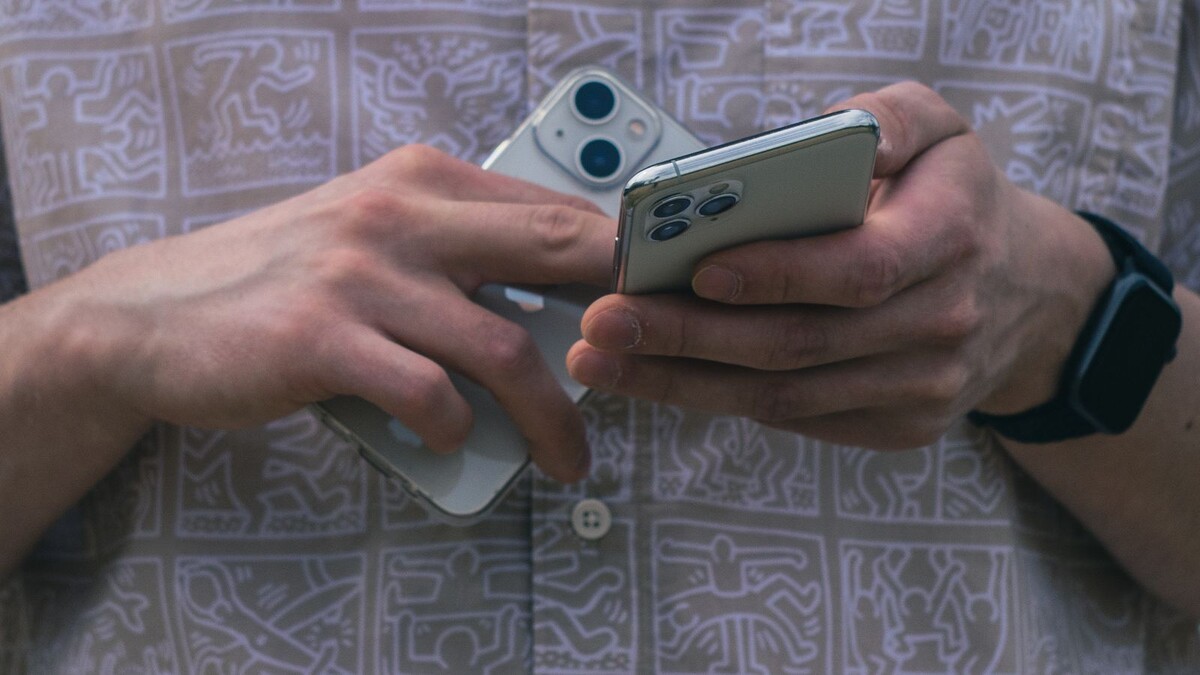
Android para iPhone: a rota que a ajuda em português ainda não mostra
Na consulta feita para este roteiro, em 26 de novembro de 2026, a página em português da central de ajuda descrevia apenas o app Migrar para iOS, que exige um iPhone nas configurações de fábrica. A versão em inglês da mesma página já traz a transferência pelo próprio WhatsApp, sem formatar o iPhone:
- Android 10 ou mais recente, iOS 15.5 ou mais recente e WhatsApp atualizado nos dois;
- WhatsApp ainda não registrado no iPhone (se já estiver ativo, desinstale antes);
- Wi-Fi com internet estável e nenhum dos dois aparelhos funcionando como roteador (hotspot);
- no Android, o caminho começa em Configurações > Conversas > Transferir conversas, com a opção de transferir para o iPhone;
- no iPhone, o QR code precisa ser lido pela câmera de dentro do WhatsApp. A ajuda avisa que usar o app Câmera do iPhone abre o fluxo errado.
O Migrar para iOS segue válido para quem está configurando um iPhone do zero: ele aceita Android 5 ou posterior e, curiosamente, recomenda ativar o Acesso Pessoal do iPhone se os dois não estiverem na mesma rede, enquanto a rota pelo app proíbe o hotspot. Não misture os dois fluxos no meio do processo.
iPhone para Android
No iPhone, o caminho é Conversas > Transferir histórico de conversas > Transferir para Android > Continuar. No Android, verifique o mesmo número, toque em “Permitir” para conectar os aparelhos e leia o QR code exibido com a câmera do iPhone. Depois, toque em “Entrar” para conectar à rede Wi-Fi e, no fim, em “Avançar”. Se o WhatsApp já estiver ativo no Android novo, será preciso desinstalá-lo, o que apaga as conversas que estavam nele.
Sem o celular antigo, só o backup salva o histórico
Quando o aparelho antigo não liga mais, a única forma oficial de recuperar as conversas é restaurar o último backup na nuvem, no celular novo, com o mesmo número e a mesma conta usada para criar a cópia. Por isso o backup merece revisão antes de qualquer troca, e não depois.
No Android, o backup fica na Conta do Google e é feito em Configurações > Conversas > Backup de conversas > Fazer backup. Três regras da página oficial sobre backups do WhatsApp na Conta do Google pegam muita gente de surpresa:
- Só existe uma cópia: cada backup novo substitui o anterior, então não dá para voltar a uma versão mais antiga.
- Backup parado vence: o Google pode apagar backups que não foram atualizados em cinco meses.
- Espaço cheio trava tudo: se a cota da Conta do Google estourar, os backups param até você liberar espaço.
No iPhone, a cópia vai para o iCloud, em Configurações > Conversas > Backup de conversas, com a opção “Fazer backup agora”. Quem usar ao mesmo tempo o iCloud e o novo armazenamento em nuvem do próprio WhatsApp precisa de espaço para duas cópias. Esse armazenamento próprio, com 2 GB gratuitos, ainda está em teste e foi detalhado em WhatsApp testa backup próprio com 2 GB grátis. Para quem quer uma segunda cópia de arquivos fora do Google, há apps de backup em nuvem que vão além do Google Drive, mas eles não restauram conversas do WhatsApp.
Depois da troca: o que verificar antes de apagar o aparelho antigo
A conta sai do celular antigo assim que o número é confirmado no novo, mas as conversas continuam guardadas nele até você apagar o app ou formatar o aparelho. Use essa folga a seu favor.
- Abra três ou quatro conversas antigas no aparelho novo e veja se fotos, áudios e documentos abrem.
- Entre nos grupos que você mais usa e veja se aparecem completos.
- Ative de novo o backup automático no celular novo, porque a cópia transferida não fica na nuvem sozinha.
- Só então apague os dados do WhatsApp no aparelho antigo, inclusive os do cartão SD, antes de vender, doar ou devolver o celular.
QR code que não lê, histórico que não junta e programa pago
O QR code não aparece ou não é lido. O que fazer?
Confirme primeiro se os dois aparelhos estão no mesmo fluxo: Migrar para iOS e a transferência pelo WhatsApp são processos diferentes. Depois, leia o código pela câmera de dentro do WhatsApp, verifique as permissões de câmera, rede local e Wi-Fi próximo e, se nada mudar, reinicie os dois aparelhos e comece de novo, como orienta a própria central de ajuda.
Dá para juntar as conversas do celular novo com as do antigo?
Não. O WhatsApp informa que não é possível combinar históricos: o conjunto transferido substitui o que estava no aparelho de destino.
Preciso de internet durante a transferência?
Entre dois Android, basta o Wi-Fi ativado, sem conexão com a internet. Na rota do Android para o iPhone pelo próprio app, a ajuda pede Wi-Fi com internet estável.
Programas pagos de transferência funcionam melhor?
Não há motivo para pagar. As rotas oficiais são gratuitas, e a central de ajuda afirma que o WhatsApp não é compatível com outros apps de migração de dados na troca para o iPhone além do Migrar para iOS.
O caminho mais seguro: troca direta, com backup na reserva
Faça a troca com o celular antigo ainda funcionando, use a transferência por QR code do próprio WhatsApp e deixe um backup manual recente como reserva. Assim o histórico fica protegido mesmo que a transferência pare no meio, sem custo e sem programa de terceiros.
Se o seu novo aparelho é um iPhone e o antigo é Android, prefira a rota pelo app quando o Android tiver versão 10 ou superior, porque ela dispensa formatar o iPhone. E não apague o celular velho no mesmo dia: guarde-o por uma semana, até ter certeza de que nada ficou para trás.